Come fare YouTube Shorts con CapCut, passo dopo passo
Sei passi per montare uno Short verticale 9:16 in CapCut, dal nuovo progetto all’esportazione finale.
1. Crea un progetto verticale 9:16
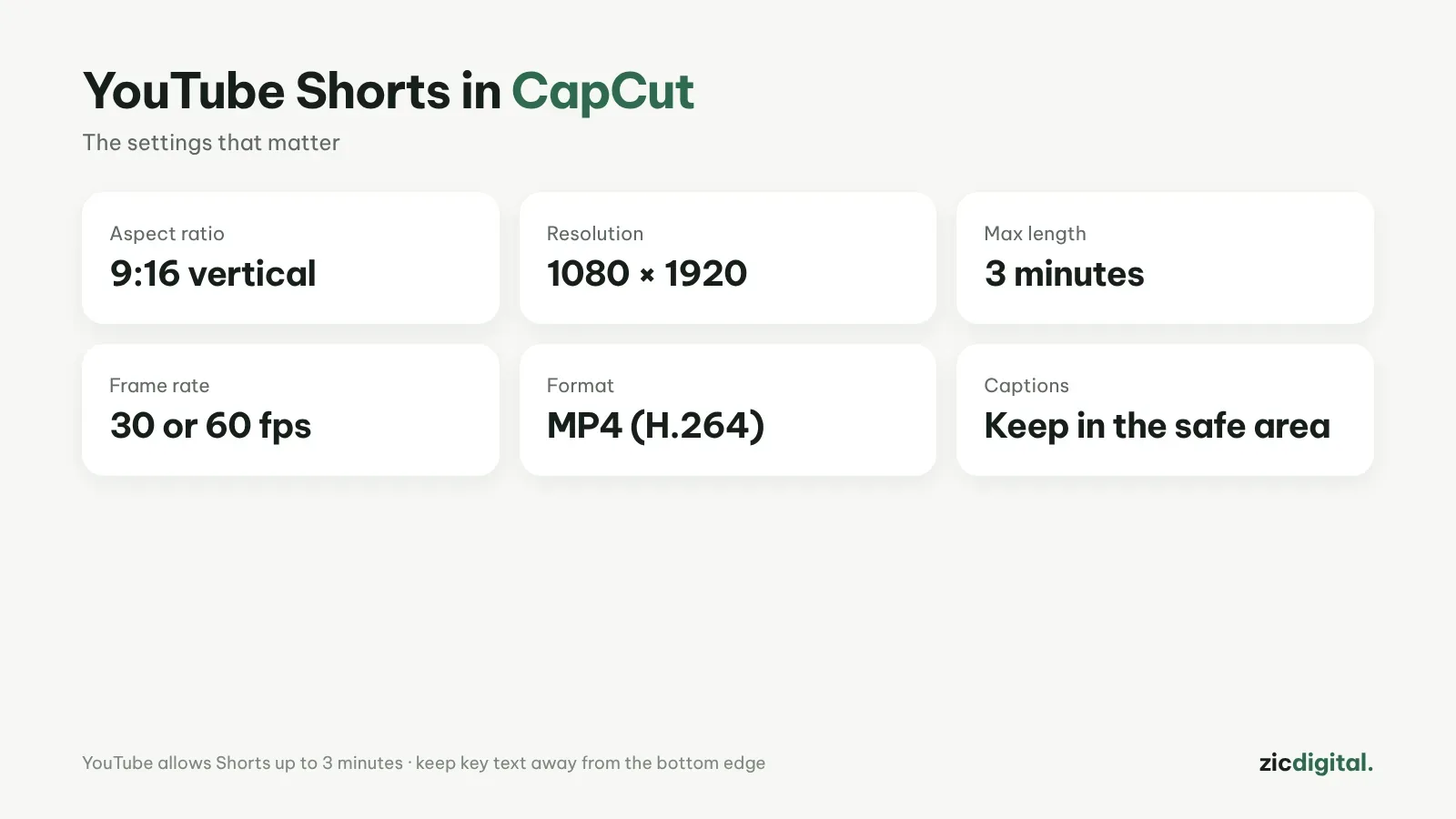
Apri CapCut, crea un nuovo progetto e scegli il formato 9:16. Gli Shorts occupano tutto lo schermo del telefono: il verticale evita le bande nere.
2. Resta sotto i 3 minuti
YouTube consente Shorts fino a 3 minuti, ma i video più brevi vengono guardati fino alla fine più spesso. Metti il momento più interessante nei primi 2 secondi.
3. Taglia stretto
Elimina le pause e tieni ogni inquadratura pochi secondi. Sul computer, la scorciatoia per dividere è Ctrl+B.
4. Aggiungi sottotitoli automatici
Molti guardano gli Shorts senza audio. Vai su Captions → Auto captions e correggi le parole riconosciute male. Vedi la guida ai sottotitoli automatici.
5. Musica e testo nell’area sicura
Metti il testo importante al centro, lontano dal bordo inferiore dove YouTube mostra il nome del canale e i pulsanti.
6. Esporta
Esporta in 1080×1920, 30 o 60 fps, MP4. Se hai usato un modello, elimina prima la clip finale con il logo CapCut. Vedi le impostazioni di esportazione corrette.
La versione gratuita basta per tutti e sei i passi. Per capire quando conviene pagare: quale piano CapCut scegliere.
Si abbina bene a: vidIQ – Idee e SEO per YouTube · Epidemic Sound – Musica per YouTube · ElevenLabs – Voci IA naturali
Confronti: vidIQ vs TubeBuddy 2026 · Epidemic Sound vs Artlist 2026