AI-videoclips exporteren en opschalen voor YouTube
Vijf stappen naar scherpere AI-clips op YouTube zonder credits te verspillen: test in lage resolutie, maak het juiste formaat, schaal één keer op, houd één framerate aan en exporteer met de juiste instellingen.
AI-clips komen meestal uit in 720p of 1080p en kunnen op YouTube wat zacht ogen. De oplossing is niet elke keer betalen voor de hoogste resolutie, maar de juiste volgorde aanhouden.
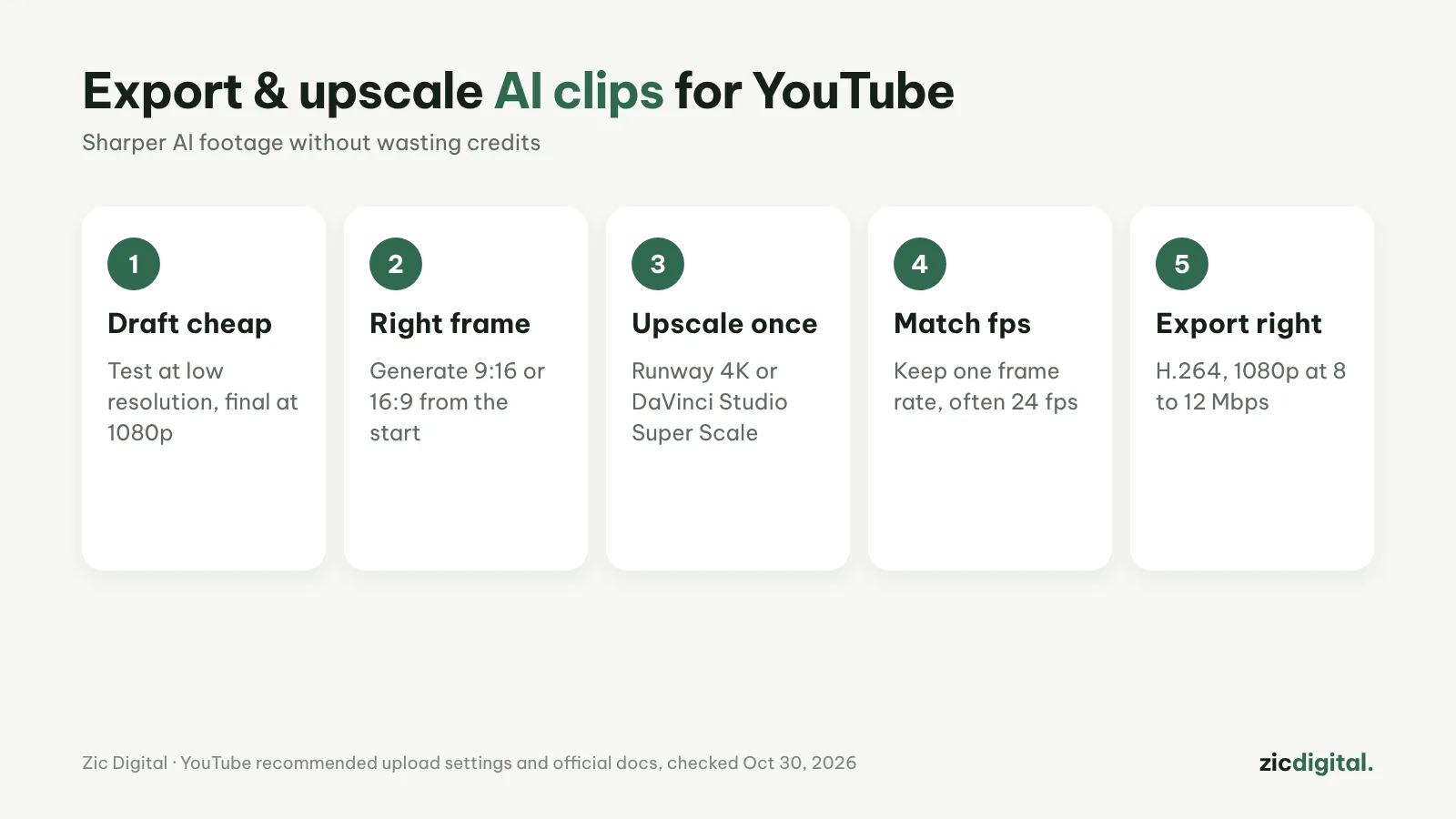
1. Goedkoop testen, eindversie in 1080p
Test prompts in lage resolutie (Wan 480p, ongeveer $ 0,05 per seconde) en maak de eindversie pas in 1080p (ongeveer $ 0,20 per seconde) als het shot goed is. Hailuo kan 2K maken, maar dat kost meer credits.
2. Meteen het juiste formaat
9:16 voor Shorts, 16:9 voor lange video’s. Achteraf bijsnijden kost pixels en scherpte.
3. Eén keer opschalen
Runway biedt 4K-opschaling vanaf Standard; DaVinci Resolve Studio heeft Super Scale. Schaal één keer op, vóór tekst en kleurcorrectie, niet steeds opnieuw.
4. Eén framerate aanhouden
Veel AI-clips komen uit op 24 beelden per seconde. Stel je tijdlijn daarop in en houd alle clips gelijk; gemengde framerates geven haperingen.
5. Exporteren met YouTube-waarden
H.264, 1080p op ongeveer 8 Mbps (24–30 fps) of 12 Mbps (48–60 fps); 4K op ongeveer 35–45 Mbps. Details in onze exporthandleidingen voor CapCut en DaVinci Resolve.
Extra tips
- Veel makers exporteren in 1440p of 4K zodat YouTube een betere codec gebruikt, ook bij een 1080p-bron
- Gebruik geen watermerkverwijderaars om clips ‘schoon te maken’: dat kan tegen de voorwaarden ingaan
- Geef bestanden de naam van het shot en bewaar de prompt erbij, zodat je opnieuw kunt genereren
- Bekijk het resultaat op een telefoon vóór publicatie: de meeste Shorts-kijkers kijken mobiel
Handleiding op basis van officiële hulppagina’s, documentatie en beleid, gecontroleerd op 30-10-2026 – geen affiliatelinks.
Lees verder: CapCut-exportinstellingen voor YouTube en TikTok · DaVinci Resolve-exportinstellingen voor YouTube (gratis versie) · Runway review · Wan (Alibaba) review · AI-video · De 10 beste AI-videogenerators van 2026