Definições de exportação do CapCut para YouTube e TikTok: sem logótipo nem desfoque
As definições de exportação do CapCut para YouTube, Shorts, TikTok e Reels, e como evitar o logótipo do CapCut e vídeos desfocados.
Definições a usar
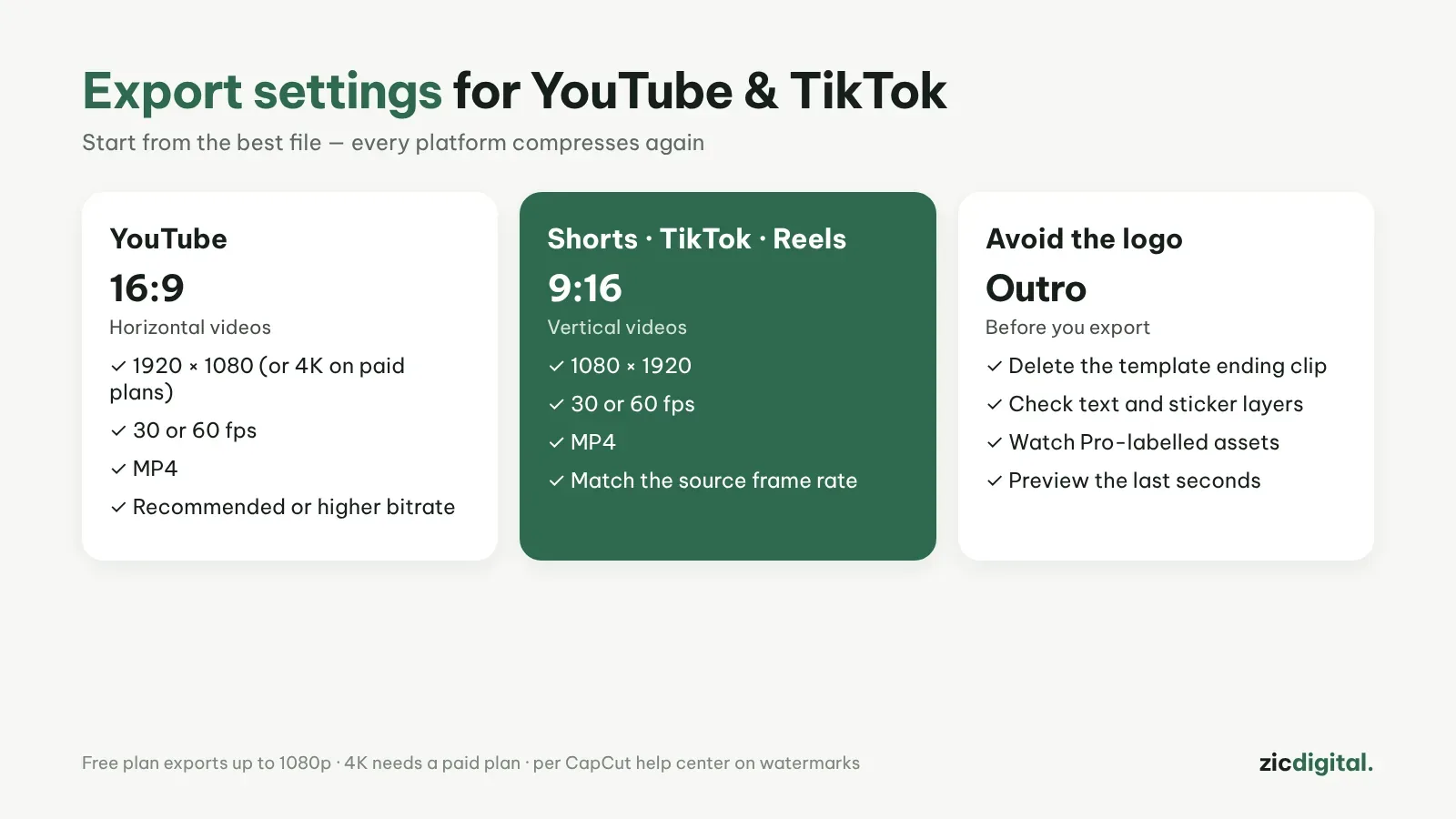
- YouTube (horizontal): 16:9, 1920×1080, 30 ou 60 fps, MP4
- Shorts, TikTok, Reels (vertical): 9:16, 1080×1920, 30 ou 60 fps, MP4
- Taxa de bits: escolha a recomendada ou superior, não a baixa
- 4K: só nos planos pagos; o plano grátis exporta até 1080p
Porque fica o vídeo desfocado depois de publicar?
- Foi exportado abaixo de 1080p
- O formato está errado, por exemplo um 16:9 publicado como Short
- Os fps da exportação são diferentes dos da gravação original
O YouTube e o TikTok voltam a comprimir o vídeo depois do envio, por isso comece pelo melhor ficheiro possível.
Evitar o logótipo do CapCut
Segundo o centro de ajuda do CapCut, a maioria das exportações não tem marca de água. O logótipo costuma vir do clipe final (outro) de um modelo ou de recursos marcados como Pro. Antes de exportar, vá ao fim da linha do tempo, apague o outro com o logótipo do CapCut e verifique também as camadas de texto e autocolantes.
Veja também: preços dos planos do CapCut · fazer YouTube Shorts
Veja também: editores de vídeo grátis sem marca de água · definições de exportação do DaVinci Resolve para o YouTube · tirar a marca de água do InShot e do Filmora
O kit completo para YouTubers: Kit de ferramentas para YouTubers 2026
Ver também: Música para o YouTube sem reclamações de direitos de autor · Como fazer uma locução com IA para o YouTube com o ElevenLabs