Como tirar a marca de água do InShot e do Filmora da forma certa
As formas oficiais de exportar sem marca de água no InShot e no Filmora, quanto custa cada opção e porque não vale a pena usar removedores ou apps modificadas.
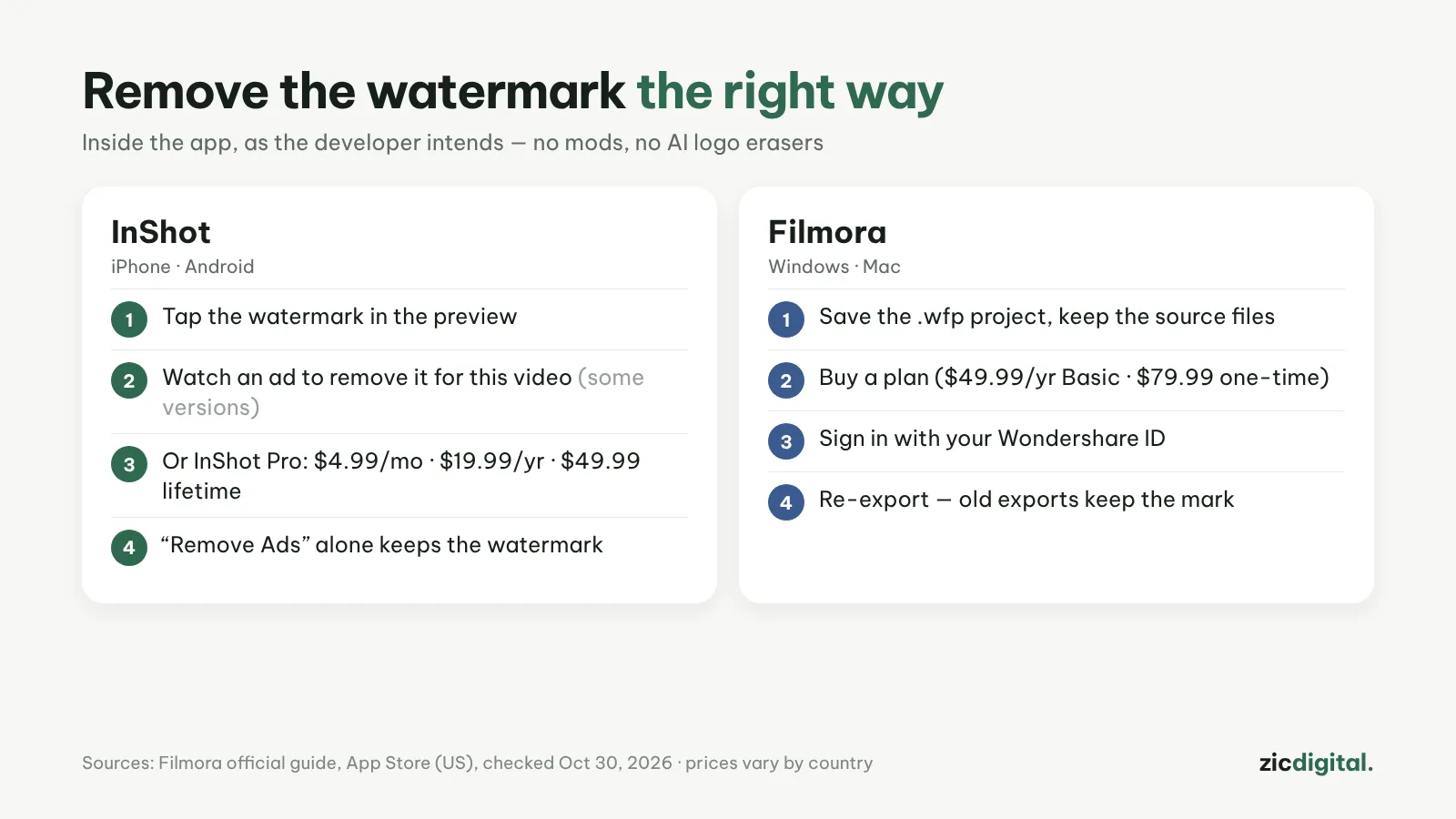
As versões grátis do InShot e do Filmora põem marca de água ao exportar. «Da forma certa» é fazê-lo dentro da app, como o programador prevê, sem apps modificadas nem ferramentas de IA que apagam logótipos.
InShot (iPhone, Android)
- Quando terminar a edição, veja o canto inferior direito da pré-visualização: é a marca do InShot.
- Toque na marca de água (ou no × ao lado).
- Se a app oferecer ver um anúncio para tirar a marca, veja-o até ao fim: só vale para o vídeo atual. Depende da versão e da região; muitas versões recentes só oferecem o Pro.
- Ou compre o InShot Pro: 4,99 $/mês, 19,99 $/ano ou 49,99 $ vitalício (App Store dos EUA). Comprar só «Remover anúncios» não tira a marca.
- Toque em Guardar para exportar sem marca de água.
Filmora (Windows, Mac)
- Guarde o projeto (ficheiro .wfp) e mantenha os vídeos originais no mesmo sítio.
- Compre um plano Filmora: Basic cerca de 49,99 $/ano, Advanced 59,99 $/ano ou licença única de 79,99 $ (Windows).
- Abra o projeto, clique no ícone da conta no canto superior direito e entre com o seu Wondershare ID.
- Clique outra vez em Export: o novo vídeo já não tem marca.
- Os vídeos já exportados mantêm a marca: tem de reexportar a partir do projeto.
O que evitar
- Instalar versões modificadas ou crackeadas: risco de malware, perda da conta e violação dos termos.
- Usar ferramentas de IA que apagam logótipos: a zona costuma ficar borrada e continua a ser tirar a marca de um programa não pago.
- Tapar a marca com um autocolante ou cortar a imagem: perde texto e margens.
Opções grátis
Para algo totalmente grátis e sem marca de água: Edits ou Adobe Premiere no telemóvel, DaVinci Resolve ou Clipchamp no Windows.
Com base em sites oficiais, páginas de ajuda e lojas de apps, verificado a 30/10/2026; os menus podem mudar.
Saiba mais: análise do InShot · análise do Filmora · editores de vídeo grátis sem marca de água · definições de exportação do CapCut · definições de exportação do DaVinci Resolve para o YouTube · CapCut vs InShot · CapCut vs Filmora