Como adicionar legendas automáticas no Clipchamp (grátis, com SRT)
Ative as legendas automáticas no Clipchamp no Windows ou no navegador, corrija erros, mude o estilo e descarregue um ficheiro .SRT — tudo grátis.
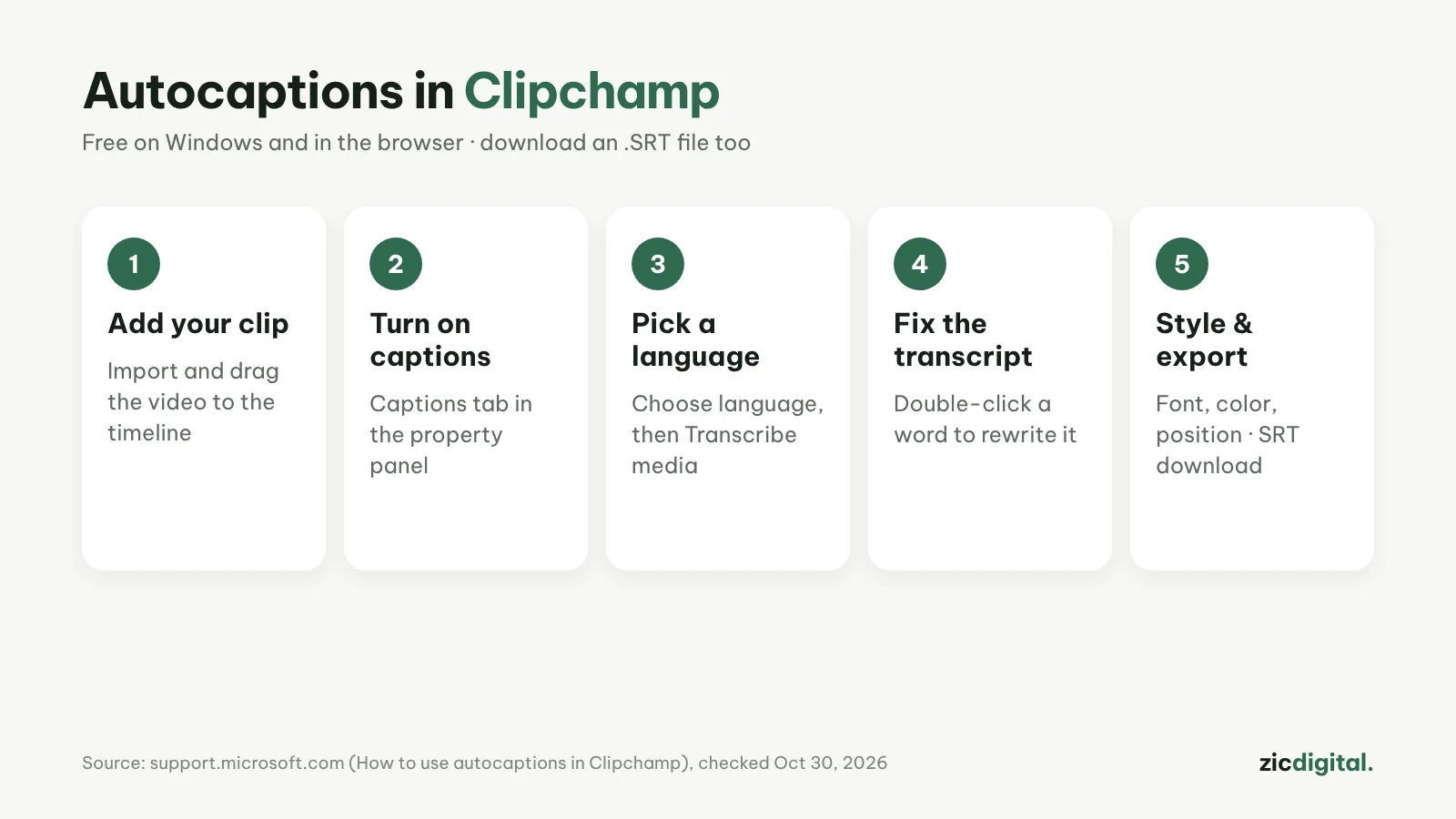
O Clipchamp vem com o Windows 11 e também funciona no navegador. As legendas automáticas estão no plano grátis, com exportação em 1080p sem marca de água. Os passos seguem a página de ajuda oficial da Microsoft.
Passo a passo
- Importe um vídeo com fala (My media) e arraste-o para a linha do tempo.
- Clique no ícone de legendas na pré-visualização ou abra o separador Captions no painel de propriedades e ative as legendas automáticas.
- Escolha o idioma e se quer filtrar palavrões; depois Transcribe media.
- A transcrição com tempos aparece em Captions: faça duplo clique numa palavra errada para a corrigir.
- Selecione o texto na pré-visualização para mudar letra, cor e posição; download captions para o .SRT e exporte.
Dicas para legendas limpas
- Só um idioma de legendas por vídeo.
- A Microsoft recomenda texto branco com contorno ou sombra.
- Para esconder as legendas mantendo a transcrição: hide captions in video.
- Carregue o .SRT no YouTube como legendas que o espectador pode ligar.
O que é grátis
As legendas automáticas são grátis e a exportação é em 1080p sem marca de água. O áudio é processado automaticamente pelos serviços Azure da Microsoft; segundo a ajuda, ninguém o ouve.
Passos segundo a página de ajuda oficial, verificada a 30/10/2026; os menus podem mudar com as atualizações.
Saiba mais: análise do Clipchamp · as melhores apps grátis de legendas automáticas · legendas automáticas do CapCut · editar por texto no Descript · CapCut vs Clipchamp