Como exportar e aumentar a resolução de clips de vídeo com IA para o YouTube
Cinco passos para clips de IA mais nítidos no YouTube sem desperdiçar créditos: testar em baixa resolução, gerar no formato certo, aumentar a resolução uma vez, manter uma cadência e exportar bem.
Os clips de IA costumam sair em 720p ou 1080p e podem parecer pouco nítidos no YouTube. A solução não é pagar sempre a resolução máxima, mas fazer tudo pela ordem certa.
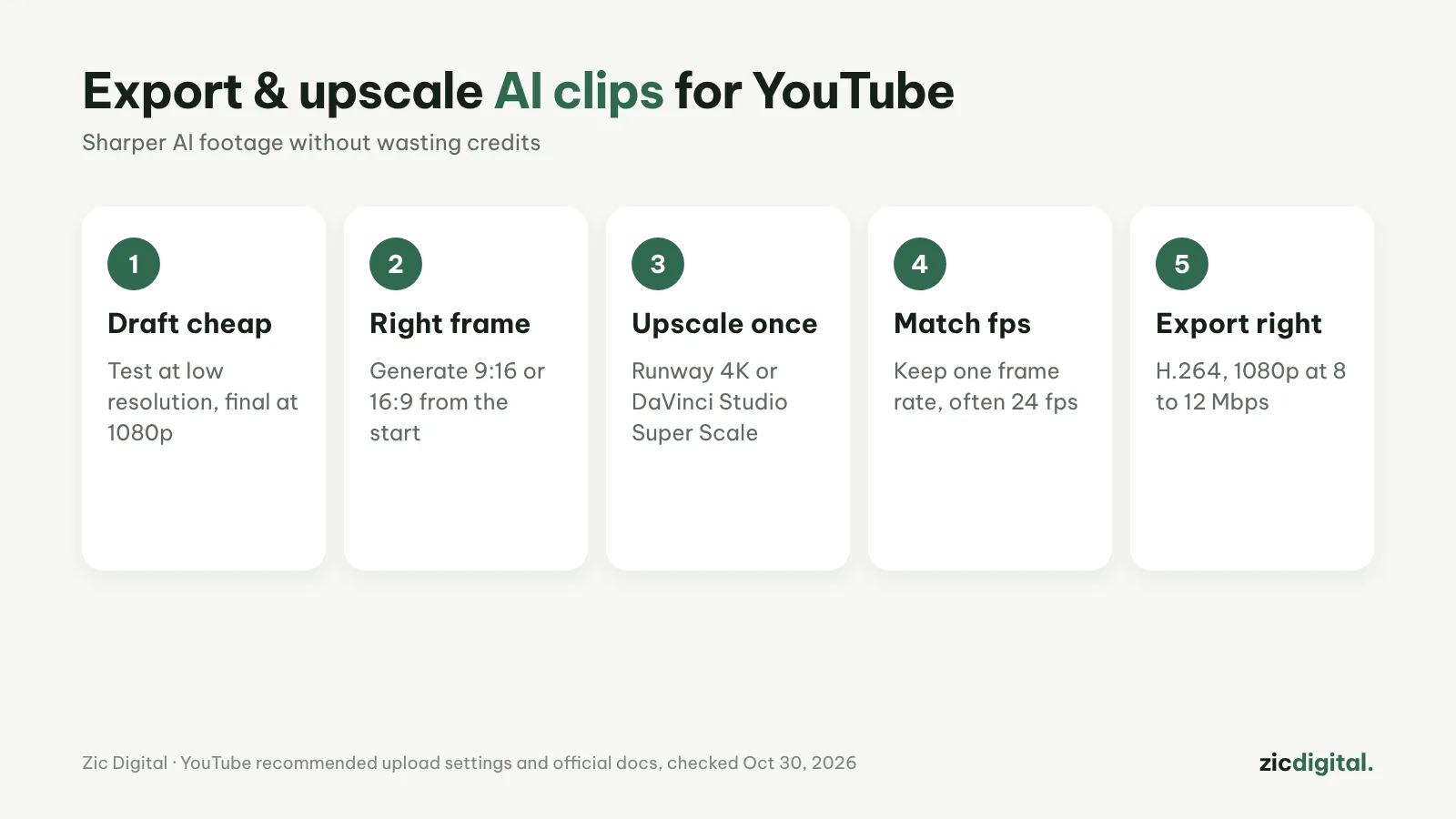
1. Teste barato e termine em 1080p
Teste os prompts em baixa resolução (Wan 480p, cerca de 0,05 $ por segundo) e gere o final em 1080p (cerca de 0,20 $ por segundo) só quando o plano estiver bom. O Hailuo faz 2K, mas gasta mais créditos.
2. Gere o formato certo desde o início
9:16 para Shorts e 16:9 para vídeos longos. Cortar depois perde píxeis e nitidez.
3. Aumente a resolução uma vez
O Runway tem aumento para 4K a partir do Standard; o DaVinci Resolve Studio tem o Super Scale. Faça-o uma vez, antes do texto e da correção de cor, não repetidamente.
4. Mantenha uma cadência
Muitos clips de IA saem a 24 imagens por segundo. Ajuste a linha de tempo e mantenha todos os clips iguais; misturar cadências causa saltos.
5. Exporte com os valores do YouTube
H.264, 1080p a cerca de 8 Mbps (24–30 fps) ou 12 Mbps (48–60 fps); 4K a cerca de 35–45 Mbps. Veja os nossos guias de exportação do CapCut e do DaVinci Resolve.
Dicas extra
- Muitos criadores exportam em 1440p ou 4K para o YouTube usar um codec de melhor qualidade, mesmo com fonte 1080p
- Não use removedores de marca de água para «limpar» clips: pode violar os termos do serviço
- Dê nome aos ficheiros por plano e guarde o prompt com eles para poder gerar de novo
- Veja o resultado no telemóvel antes de publicar: a maioria dos Shorts é vista no telemóvel
Guia com base nas páginas de ajuda, documentação e políticas oficiais, verificado a 30/10/2026; sem links de afiliado.
Leia também: Definições de exportação do CapCut para YouTube e TikTok · Definições de exportação do DaVinci Resolve para o YouTube (versão grátis) · análise do Runway · análise do Wan (Alibaba) · Vídeo com IA · Os 10 melhores geradores de vídeo com IA em 2026