Xuất video CapCut chuẩn YouTube và TikTok: không logo, không vỡ hình
Cài đặt xuất video CapCut cho YouTube, Shorts, TikTok và Reels, cùng cách tránh logo CapCut và video bị mờ sau khi đăng.
Cài đặt nên dùng
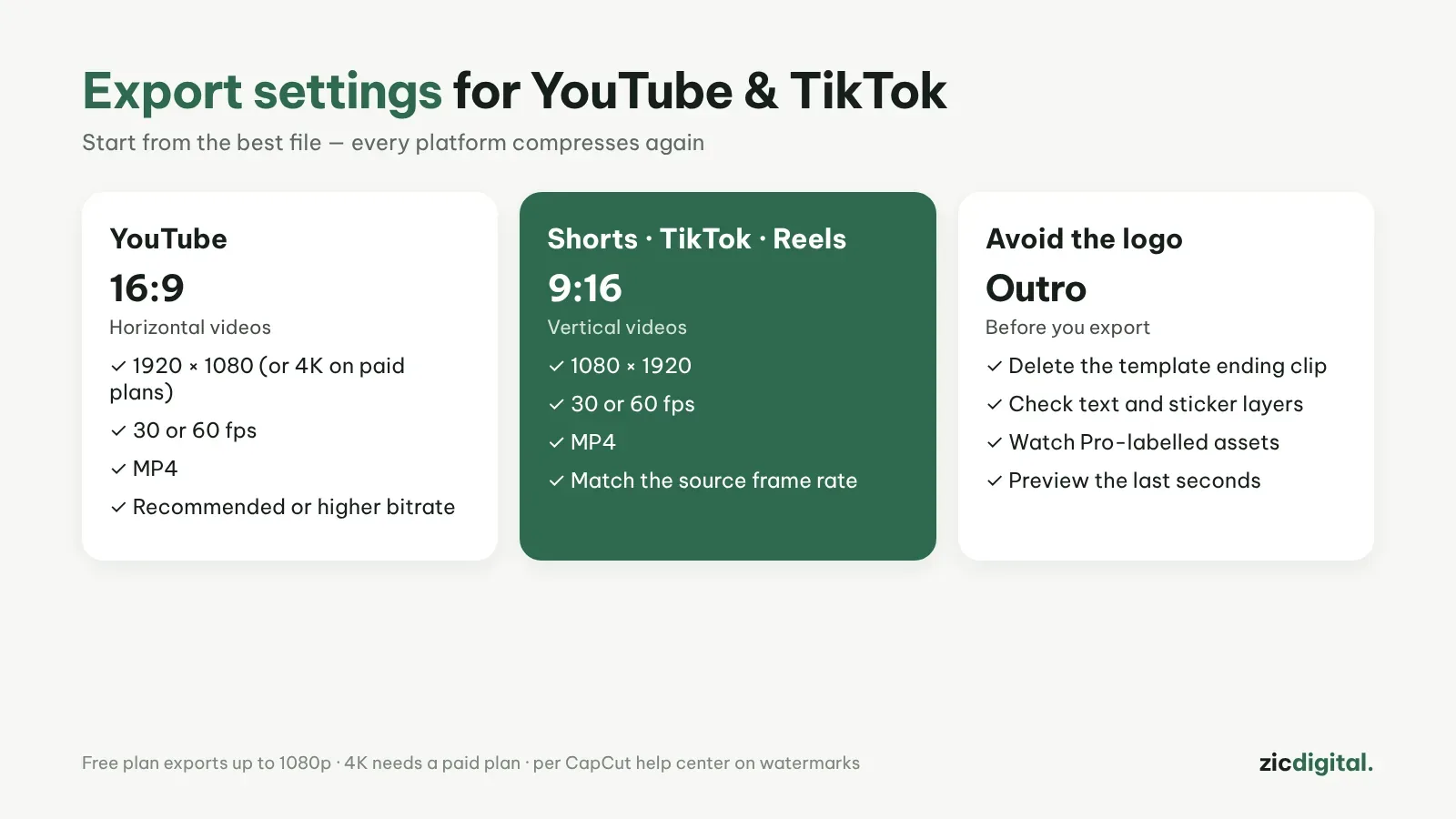
- YouTube (video ngang): 16:9, 1920×1080, 30 hoặc 60 fps, MP4
- Shorts, TikTok, Reels (video dọc): 9:16, 1080×1920, 30 hoặc 60 fps, MP4
- Bitrate: chọn mức khuyến nghị hoặc cao hơn, đừng chọn mức thấp
- 4K: chỉ có ở gói trả phí; bản miễn phí xuất tối đa 1080p
Vì sao video bị mờ sau khi đăng?
- Xuất thấp hơn 1080p
- Sai tỉ lệ khung, ví dụ xuất 16:9 rồi đăng lên Shorts
- Tốc độ khung hình khi xuất khác với video gốc
YouTube và TikTok đều nén lại video sau khi bạn đăng, nên hãy bắt đầu từ file chất lượng tốt nhất có thể.
Tránh logo CapCut
Theo trung tâm trợ giúp của CapCut, phần lớn video xuất ra không có watermark. Logo thường đến từ đoạn kết (outro) của mẫu hoặc tài nguyên có nhãn Pro. Trước khi xuất, cuộn tới cuối timeline, xóa đoạn kết có logo CapCut, rồi kiểm tra cả các lớp chữ và sticker.
Xem thêm: giá các gói CapCut · làm YouTube Shorts
Xem thêm: app dựng video miễn phí không watermark · xuất video chuẩn YouTube trong DaVinci Resolve · bỏ watermark InShot và Filmora
Trọn bộ công cụ cho YouTuber: Bộ công cụ cho YouTuber 2026
Xem thêm: Nhạc nền cho YouTube không dính bản quyền · Cách làm giọng đọc AI cho video YouTube bằng ElevenLabs