Xuất và nâng độ phân giải clip video AI cho YouTube
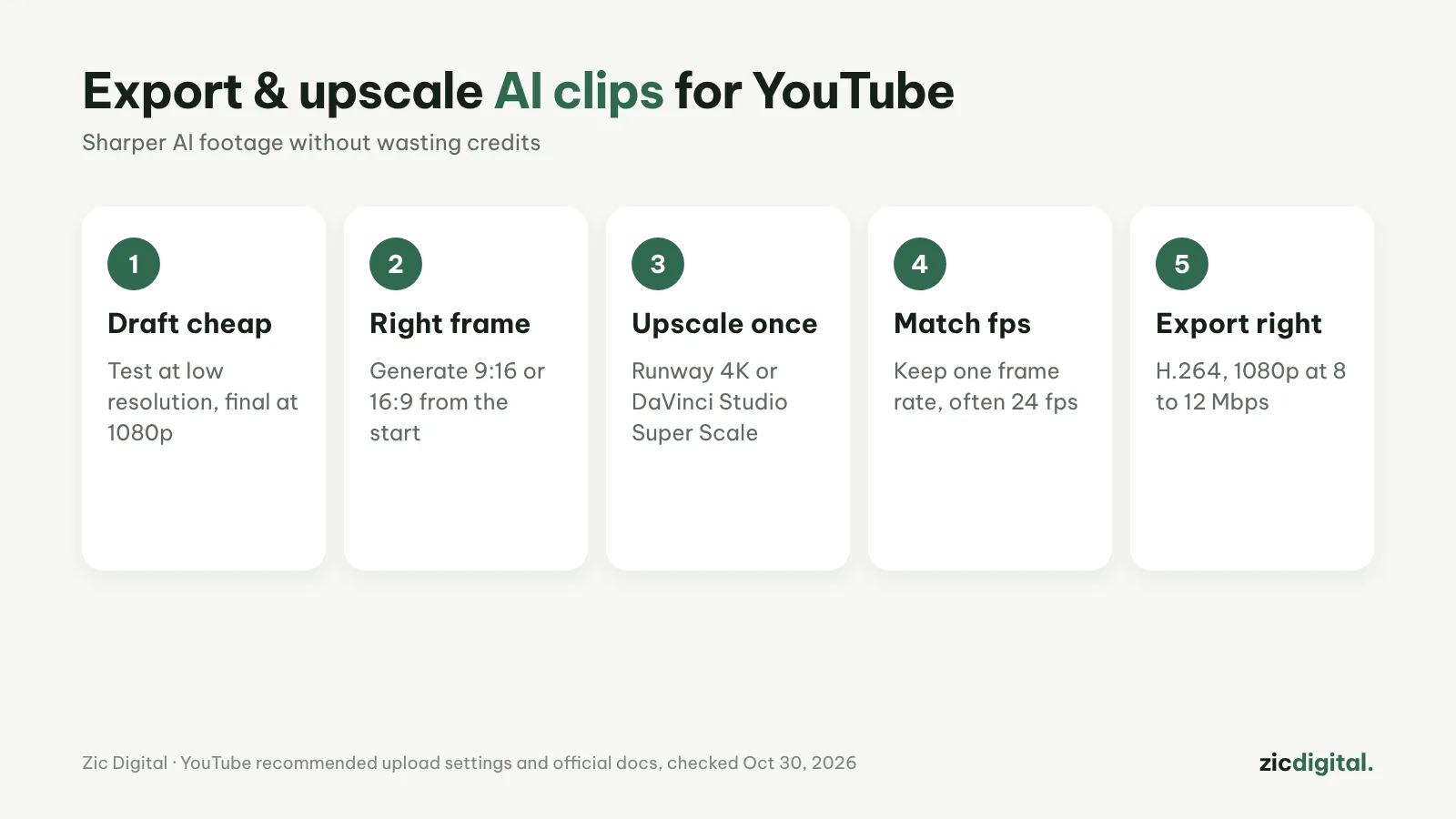
5 bước để clip AI nét hơn khi lên YouTube mà không phí credit: thử ở độ phân giải thấp, tạo đúng khung hình, nâng độ phân giải một lần, giữ đúng tốc độ khung hình, xuất đúng thông số.
Clip AI thường ra ở 720p hoặc 1080p và đôi khi trông mờ khi lên YouTube. Cách khắc phục không phải là trả tiền cho độ phân giải cao nhất mọi lúc, mà là làm đúng thứ tự dưới đây.
1. Thử rẻ, xuất bản cuối ở 1080p
Thử prompt ở độ phân giải thấp (Wan 480p khoảng 0,05 USD/giây), chỉ tạo bản cuối ở 1080p (khoảng 0,20 USD/giây) khi cảnh đã ưng. Hailuo có thể tạo 2K nhưng tốn nhiều credit hơn.
2. Tạo đúng khung hình từ đầu
Shorts dùng 9:16, video dài dùng 16:9. Cắt khung sau khi tạo sẽ làm mất điểm ảnh và giảm độ nét.
3. Nâng độ phân giải một lần
Runway có nâng lên 4K từ gói Standard; DaVinci Resolve Studio có Super Scale. Chỉ nâng một lần, trước khi thêm chữ và chỉnh màu, đừng nâng đi nâng lại.
4. Giữ một tốc độ khung hình
Nhiều clip AI ra 24 khung hình/giây. Đặt timeline theo đúng số đó và giữ cho mọi clip; trộn lẫn tốc độ khác nhau dễ làm hình giật.
5. Xuất đúng thông số YouTube
H.264, 1080p khoảng 8 Mbps (24–30 fps) hoặc 12 Mbps (48–60 fps); 4K khoảng 35–45 Mbps. Xem chi tiết trong hướng dẫn xuất video của CapCut và DaVinci Resolve.
Mẹo thêm
- Nhiều creator xuất 1440p hoặc 4K để YouTube dùng chuẩn nén chất lượng cao hơn, kể cả khi nguồn là 1080p
- Đừng dùng công cụ xóa watermark để "làm sạch" clip: dễ vi phạm điều khoản của dịch vụ
- Đặt tên file theo cảnh và lưu prompt kèm theo để tạo lại khi cần
- Xem lại trên điện thoại trước khi đăng, vì phần lớn người xem Shorts dùng điện thoại
Hướng dẫn dựa trên trang trợ giúp, tài liệu và chính sách chính thức, kiểm tra 30/10/2026 — không có link affiliate.
Đọc thêm: Xuất video CapCut chuẩn YouTube và TikTok · Xuất video chuẩn YouTube trong DaVinci Resolve (bản miễn phí) · đánh giá Runway · đánh giá Wan (Alibaba) · Gói miễn phí, watermark và quyền thương mại của 10 công cụ video AI (2026) · 10 công cụ tạo video AI tốt nhất 2026