Auto-Untertitel in Adobe Premiere fürs Handy erstellen (kostenlos)
Kostenlose, unbegrenzte Auto-Untertitel in der Adobe-Premiere-App fürs Handy: 5 Schritte, Fehler korrigieren und was du zu Sprachen wissen musst.
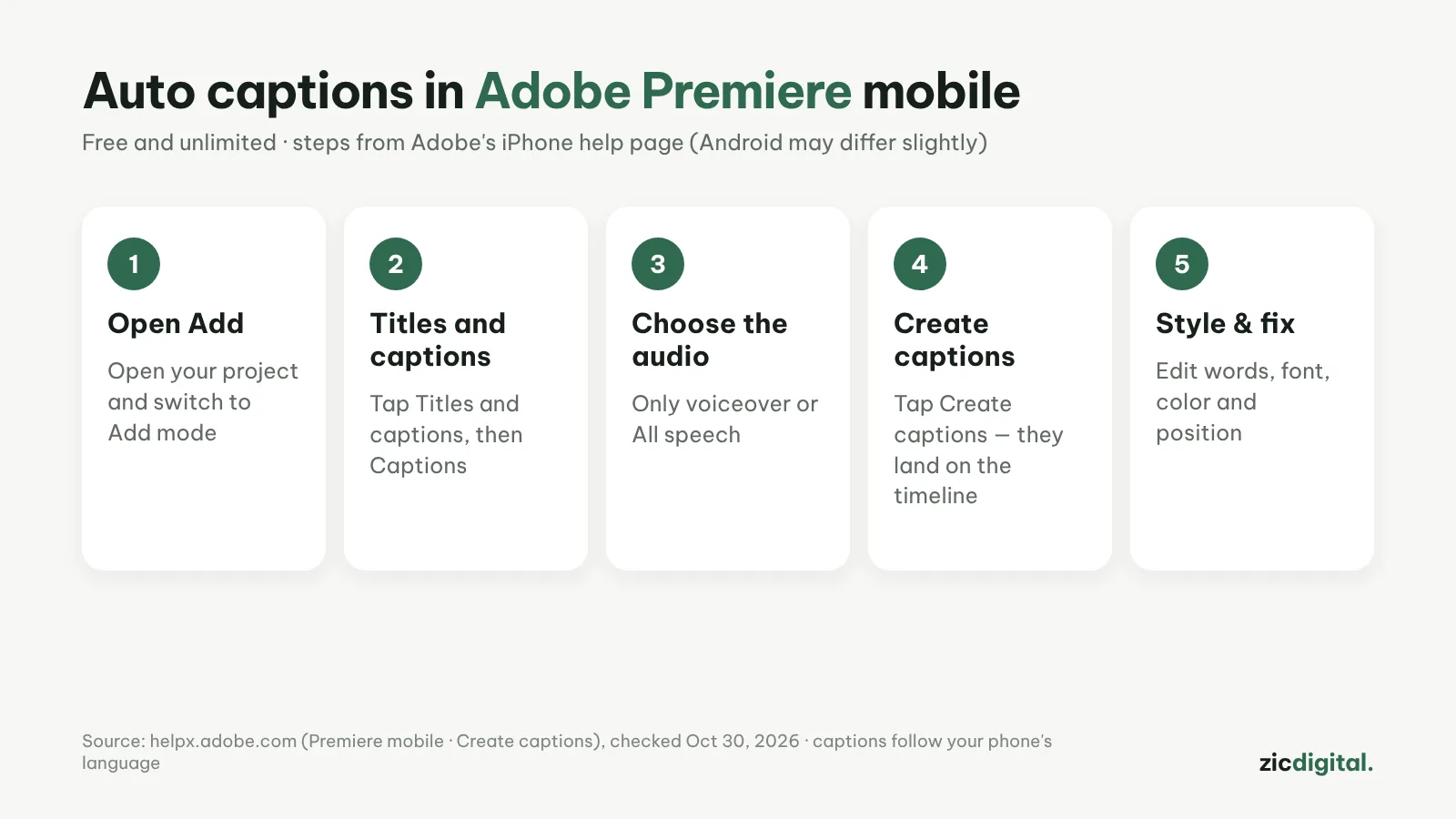
Die Adobe-Premiere-App fürs Handy erstellt Auto-Untertitel gratis und unbegrenzt und exportiert ohne Wasserzeichen. Die Schritte folgen Adobes offizieller Hilfeseite für das iPhone; auf Android kann es leicht abweichen.
Schritt für Schritt
- Öffne dein Projekt und wechsle in den Modus Add.
- Tippe auf Titles and captions, dann auf Captions.
- Wähle unter Create from entweder Only voiceover oder All speech.
- Aktiviere Replace existing captions, um alte Untertitel zu ersetzen – oder lass es aus, um neue hinzuzufügen.
- Tippe auf Create captions. Sie landen in der Zeitleiste; tippe darauf, um Text, Schrift, Farbe und Position zu ändern.
Tipps für saubere Untertitel
- Die Untertitel nutzen die Spracheinstellung deines Handys – stelle sie auf die gesprochene Sprache, sofern unterstützt.
- Adobe warnt: Englisch gemischt mit einer anderen Sprache führt leicht zu Fehlern.
- Nutze vorher Enhance Audio: klarere Sprache ergibt genauere Untertitel.
- Lies vor dem Export alles durch, vor allem Namen und Zahlen.
Was ist gratis
Auto-Untertitel sind in der App kostenlos und unbegrenzt. Nur generative KI (Firefly) kostet Credits.
Die Schritte folgen der offiziellen Hilfeseite, geprüft am 30.10.2026; Menüs können sich mit Updates ändern.
Mehr dazu: Adobe Premiere im Test · die besten kostenlosen Auto-Untertitel-Apps · Auto-Untertitel in CapCut · Untertitel in Clipchamp · CapCut vs Adobe Premiere