Auto-Untertitel in Clipchamp hinzufügen (gratis, mit SRT-Download)
Aktiviere Auto-Untertitel in Clipchamp unter Windows oder im Browser, korrigiere Fehler, gestalte den Text und lade eine .SRT-Datei herunter – alles gratis.
Clipchamp ist in Windows 11 enthalten und läuft auch im Browser. Auto-Untertitel funktionieren in der Gratis-Version, exportiert wird in 1080p ohne Wasserzeichen. Die Schritte folgen Microsofts offizieller Hilfeseite.
Schritt für Schritt
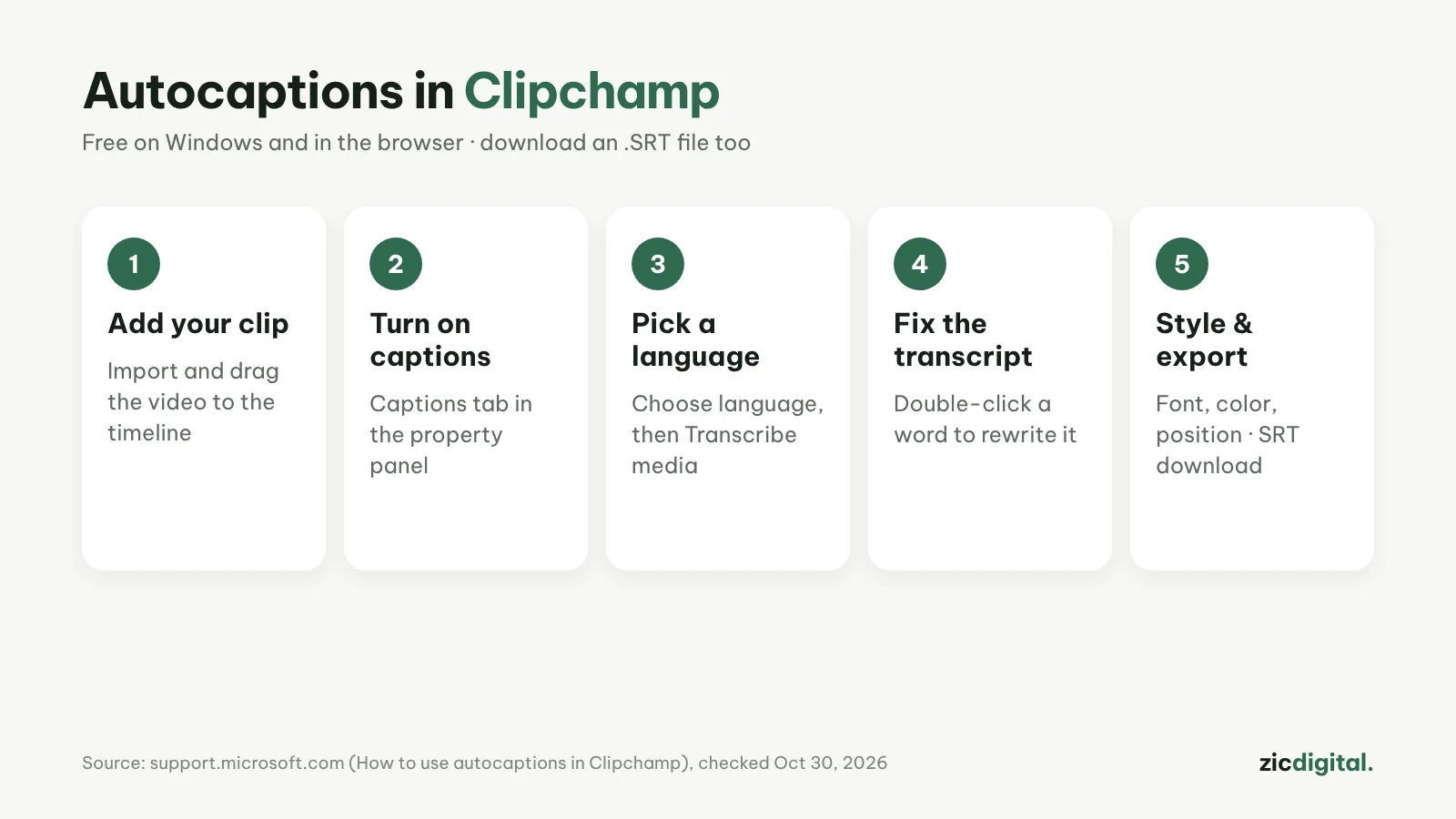
- Importiere ein Video mit Sprache (My media) und zieh es in die Zeitleiste.
- Klicke im Vorschaufenster auf das Untertitel-Symbol oder öffne den Tab Captions im Eigenschaftenbereich und aktiviere Auto-Untertitel.
- Wähle die Sprache und ob Schimpfwörter gefiltert werden, dann Transcribe media.
- Das Transkript mit Zeitstempeln erscheint im Tab Captions: Doppelklick auf ein falsches Wort zum Korrigieren.
- Markiere den Text in der Vorschau, um Schrift, Farbe und Position zu ändern; download captions für eine .SRT-Datei, dann exportieren.
Tipps für saubere Untertitel
- Pro Video gibt es eine Untertitelsprache.
- Microsoft empfiehlt weißen Text mit Kontur oder Schatten.
- Untertitel ausblenden, aber Transkript behalten: hide captions in video.
- Lade die .SRT als zuschaltbare Untertitel bei YouTube hoch.
Was ist gratis
Auto-Untertitel sind gratis, Export in 1080p ohne Wasserzeichen. Der Ton wird automatisch über Microsofts Azure-Dienste verarbeitet; laut Hilfeseite hört kein Mensch zu.
Die Schritte folgen der offiziellen Hilfeseite, geprüft am 30.10.2026; Menüs können sich mit Updates ändern.
Mehr dazu: Clipchamp im Test · die besten kostenlosen Auto-Untertitel-Apps · Auto-Untertitel in CapCut · Schnitt per Text in Descript · CapCut vs Clipchamp