Video per Text schneiden in Descript: Anleitung für Einsteiger
Descript macht aus Video ein Dokument: Wörter löschen schneidet das Video, Füllwörter entfernen, Ton säubern und Untertitel hinzufügen. Schritt für Schritt und Gratis-Limits.
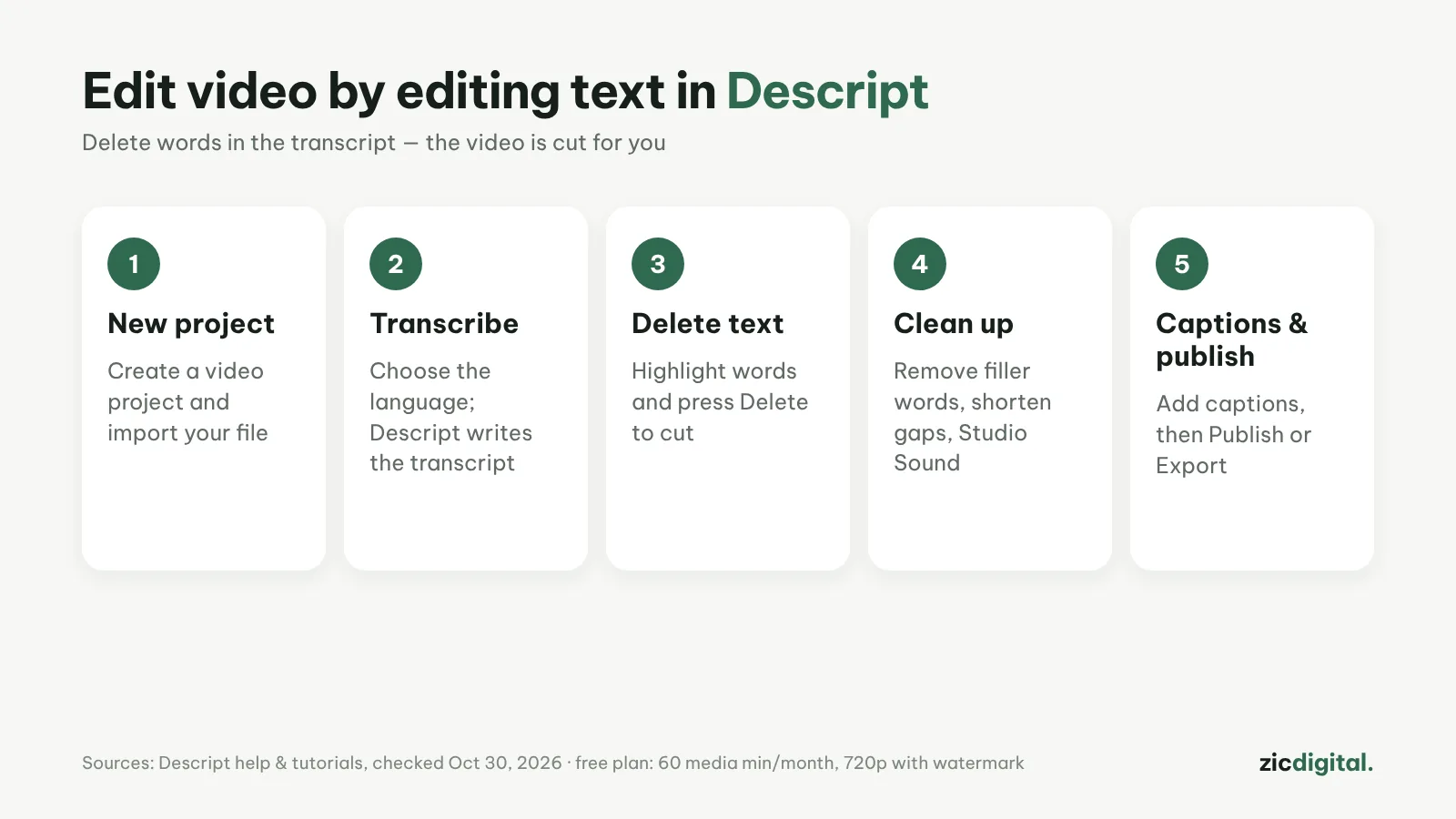
In Descript schneidest du Video wie ein Dokument: Es transkribiert automatisch, und löschst du einen Satz, wird das passende Material herausgeschnitten. Ideal für Podcasts, Sprechvideos und Tutorials.
Schritt für Schritt
- Erstelle ein New Project (Video), benenne es und zieh deine Datei hinein.
- Wähle die Sprache für das Transkript; Sprechernamen kannst du ergänzen.
- Markiere überflüssige Sätze im Transkript und drücke Entf – das Material wird geschnitten. Text ausschneiden und einfügen ändert die Reihenfolge.
- Nutze die Füllwort-Entfernung (äh, ähm…) und Shorten word gaps für kürzere Pausen; Studio Sound reduziert Rauschen.
- Füge Captions hinzu (T-Symbol), wähle einen Stil und nutze Publish zum Veröffentlichen oder Exportieren von Video und Untertiteldatei.
Tipps für saubere Untertitel
- Nach vielen Löschungen die Schnitte prüfen, damit nichts springt.
- Sprechernamen helfen, die Passagen einer Person schnell zu entfernen.
- Je besser das Transkript, desto sauberer der Schnitt – nimm von Anfang an klar auf.
- Für aufwendige Farbe oder Effekte die Zeitleiste in einen anderen Editor exportieren.
Was ist gratis
Die Gratis-Version bietet 60 Medienminuten pro Monat und exportiert 720p mit Wasserzeichen. Bezahltarife ab etwa 16–24 $/Monat, je nach jährlicher oder monatlicher Zahlung.
Die Schritte folgen der offiziellen Hilfeseite, geprüft am 30.10.2026; Menüs können sich mit Updates ändern.
Mehr dazu: Descript im Test · die besten kostenlosen Auto-Untertitel-Apps · Auto-Untertitel in CapCut · Untertitel in Adobe Premiere · CapCut vs Descript