Cómo añadir subtítulos automáticos en Clipchamp (gratis, con SRT)
Activa los subtítulos automáticos en Clipchamp en Windows o en el navegador, corrige errores, cambia el estilo y descarga un archivo .SRT, todo gratis.
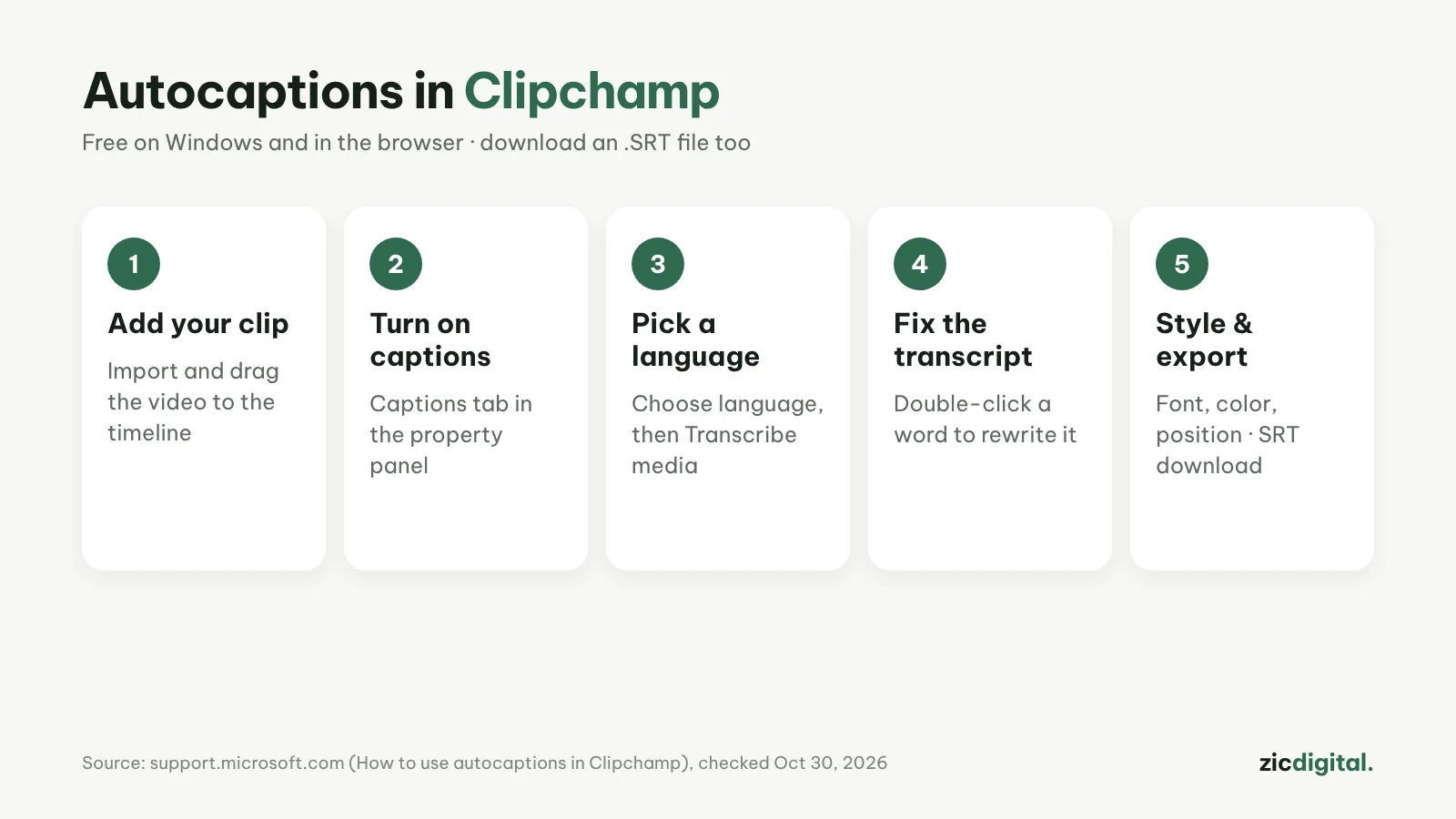
Clipchamp viene con Windows 11 y también funciona en el navegador. Los subtítulos automáticos están en el plan gratis, y exporta a 1080p sin marca de agua. Los pasos siguen la página de ayuda oficial de Microsoft.
Paso a paso
- Importa un vídeo con voz (My media) y arrástralo a la línea de tiempo.
- Haz clic en el icono de subtítulos de la vista previa o abre la pestaña Captions del panel de propiedades y activa los subtítulos automáticos.
- Elige el idioma y si quieres filtrar palabrotas; luego Transcribe media.
- La transcripción con marcas de tiempo aparece en Captions: haz doble clic en una palabra errónea para corregirla.
- Selecciona el texto en la vista previa para cambiar fuente, color y posición; download captions para el .SRT y exporta.
Trucos para subtítulos limpios
- Solo un idioma de subtítulos por vídeo.
- Microsoft recomienda texto blanco con contorno o sombra.
- Para ocultar subtítulos sin perder la transcripción: hide captions in video.
- Sube el .SRT a YouTube como subtítulos que el espectador puede activar.
Qué es gratis
Los subtítulos automáticos son gratis y se exporta a 1080p sin marca de agua. El audio lo procesan automáticamente los servicios Azure de Microsoft; según la ayuda, nadie lo escucha.
Pasos según la página de ayuda oficial, revisada el 30/10/2026; los menús pueden cambiar con las actualizaciones.
Más información: análisis de Clipchamp · las mejores apps gratis de subtítulos automáticos · subtítulos automáticos de CapCut · editar por texto en Descript · CapCut vs Clipchamp