Ajouter des sous-titres automatiques dans Adobe Premiere mobile (gratuit)
Créez gratuitement des sous-titres automatiques illimités dans l’app Adobe Premiere sur smartphone : 5 étapes, corriger les erreurs et bien choisir la langue.
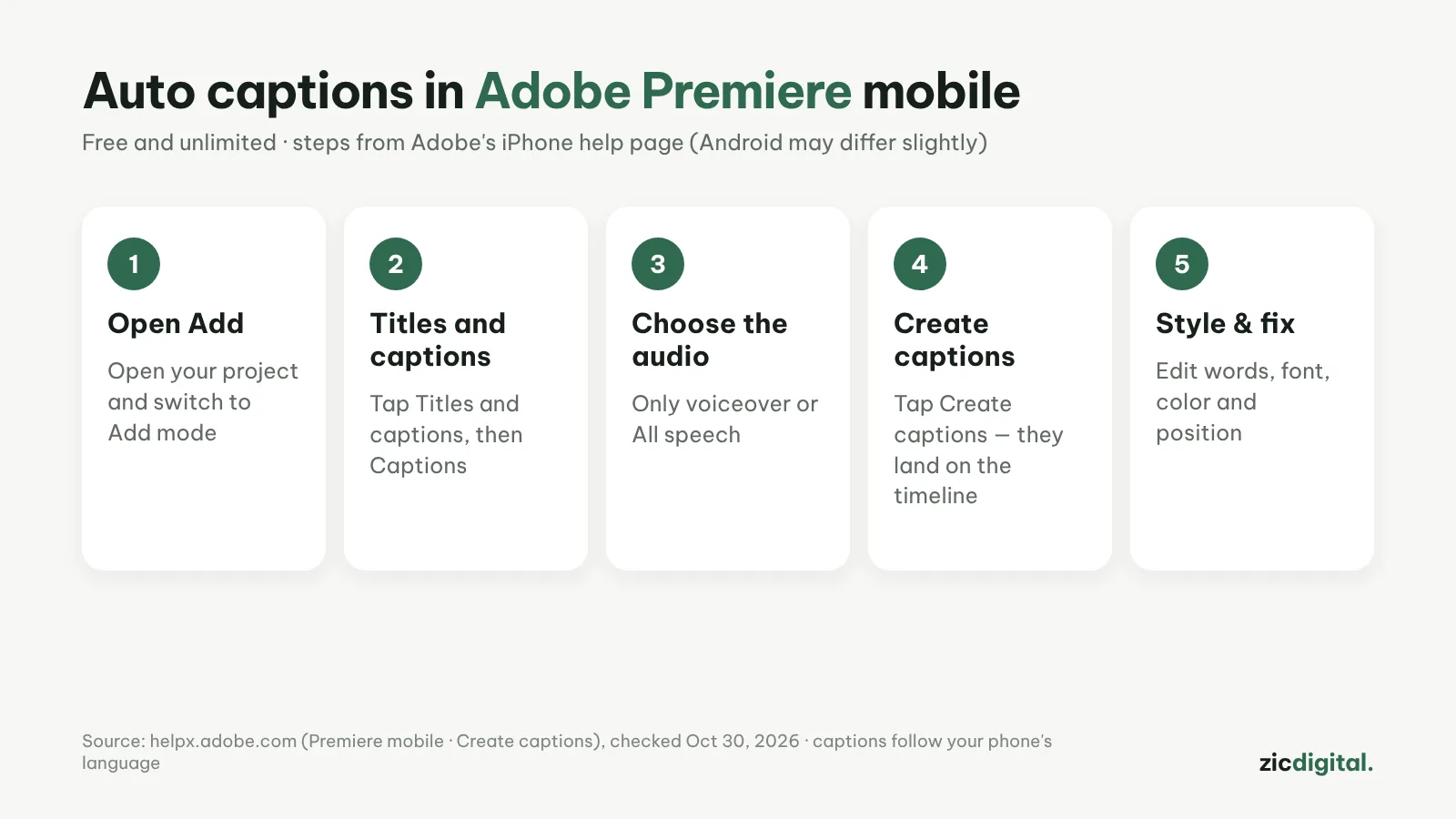
L’app Adobe Premiere sur smartphone crée des sous-titres automatiques gratuitement et sans limite, et exporte sans filigrane. Les étapes suivent la page d’aide officielle d’Adobe pour iPhone ; sur Android, cela peut varier légèrement.
Étape par étape
- Ouvrez votre projet et passez en mode Add.
- Touchez Titles and captions, puis Captions.
- Sous Create from, choisissez Only voiceover ou All speech.
- Activez Replace existing captions pour remplacer les anciens sous-titres, ou laissez désactivé pour en ajouter.
- Touchez Create captions. Ils s’ajoutent à la timeline ; touchez-les pour modifier texte, police, couleur et position.
Astuces pour des sous-titres propres
- Les sous-titres suivent la langue de votre téléphone : réglez-la sur la langue parlée, si elle est prise en charge.
- Adobe prévient : mélanger l’anglais et une autre langue peut fausser les sous-titres.
- Lancez d’abord Enhance Audio : une voix plus claire donne des sous-titres plus justes.
- Relisez avant d’exporter, surtout les noms et les chiffres.
Ce qui est gratuit
Les sous-titres automatiques sont gratuits et illimités dans l’app. Seule l’IA générative (Firefly) consomme des crédits.
Étapes d’après la page d’aide officielle, vérifiée le 30/10/2026 ; les menus peuvent changer avec les mises à jour.
Pour aller plus loin: test de Adobe Premiere · les meilleures apps de sous-titres automatiques gratuites · les sous-titres automatiques de CapCut · les sous-titres dans Clipchamp · CapCut vs Adobe Premiere