Ajouter des sous-titres automatiques dans Clipchamp (gratuit, avec SRT)
Activez les sous-titres automatiques dans Clipchamp sous Windows ou dans le navigateur, corrigez les erreurs, mettez en forme et téléchargez un fichier .SRT – gratuitement.
Clipchamp est intégré à Windows 11 et fonctionne aussi dans le navigateur. Les sous-titres automatiques sont disponibles en version gratuite, avec export 1080p sans filigrane. Les étapes suivent la page d’aide officielle de Microsoft.
Étape par étape
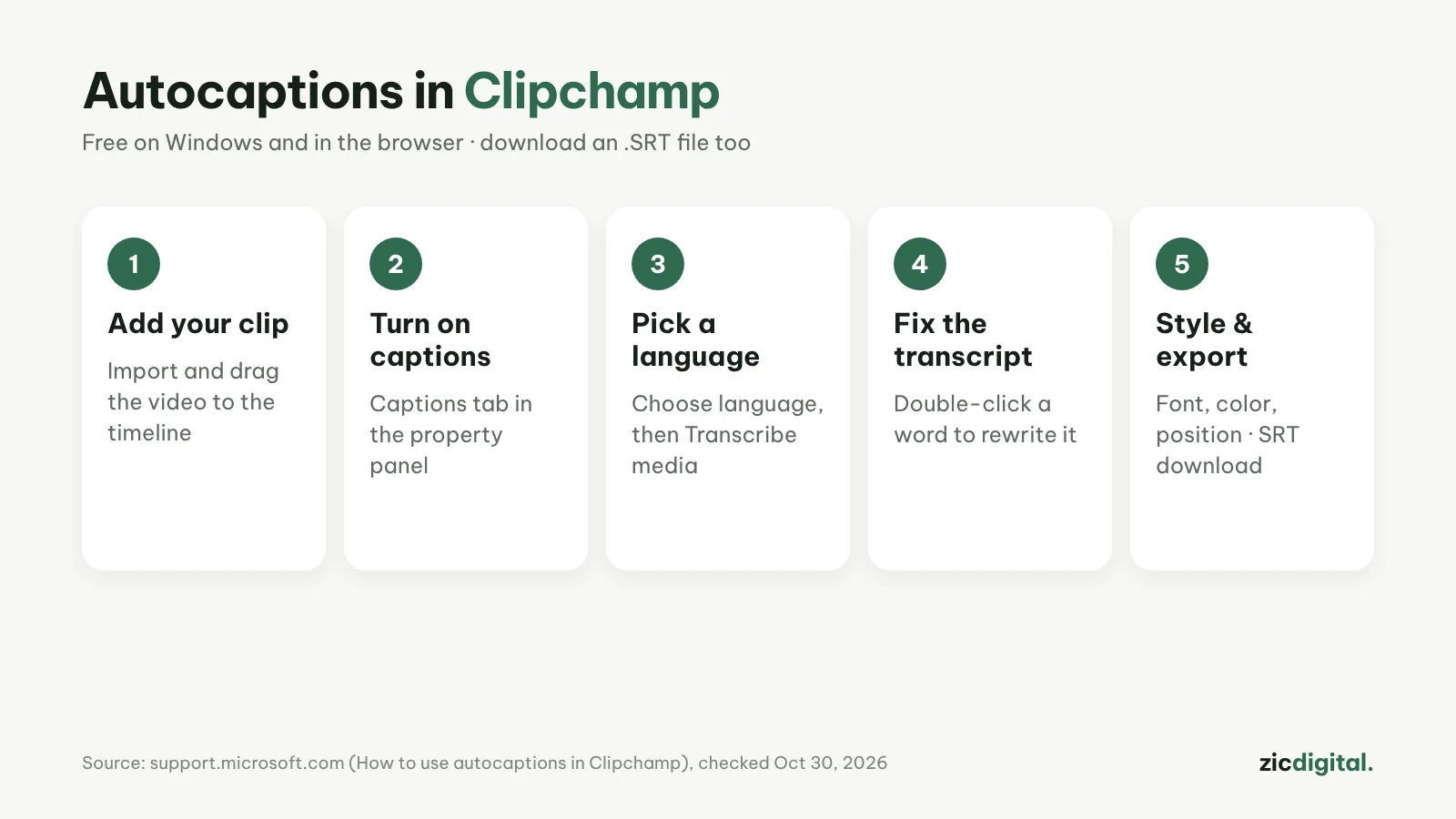
- Importez une vidéo avec de la parole (My media) et glissez-la sur la timeline.
- Cliquez sur l’icône de sous-titres dans l’aperçu, ou ouvrez l’onglet Captions du panneau de propriétés et activez les sous-titres automatiques.
- Choisissez la langue et le filtre des grossièretés, puis cliquez sur Transcribe media.
- La transcription horodatée apparaît dans l’onglet Captions : double-cliquez sur un mot erroné pour le corriger.
- Sélectionnez le texte dans l’aperçu pour changer police, couleur et position ; download captions pour le .SRT, puis exportez.
Astuces pour des sous-titres propres
- Une seule langue de sous-titres par vidéo.
- Microsoft conseille un texte blanc avec contour ou ombre.
- Pour masquer les sous-titres en gardant la transcription : hide captions in video.
- Importez le .SRT sur YouTube comme sous-titres activables.
Ce qui est gratuit
Les sous-titres automatiques sont gratuits, export en 1080p sans filigrane. L’audio est traité automatiquement par les services Azure de Microsoft ; selon la page d’aide, personne ne l’écoute.
Étapes d’après la page d’aide officielle, vérifiée le 30/10/2026 ; les menus peuvent changer avec les mises à jour.
Pour aller plus loin: test de Clipchamp · les meilleures apps de sous-titres automatiques gratuites · les sous-titres automatiques de CapCut · le montage par le texte dans Descript · CapCut vs Clipchamp