Monter une vidéo en modifiant le texte dans Descript : guide débutant
Descript transforme la vidéo en document : supprimer des mots coupe la vidéo, retirer les tics de langage, nettoyer le son et ajouter des sous-titres. Étapes et limites gratuites.
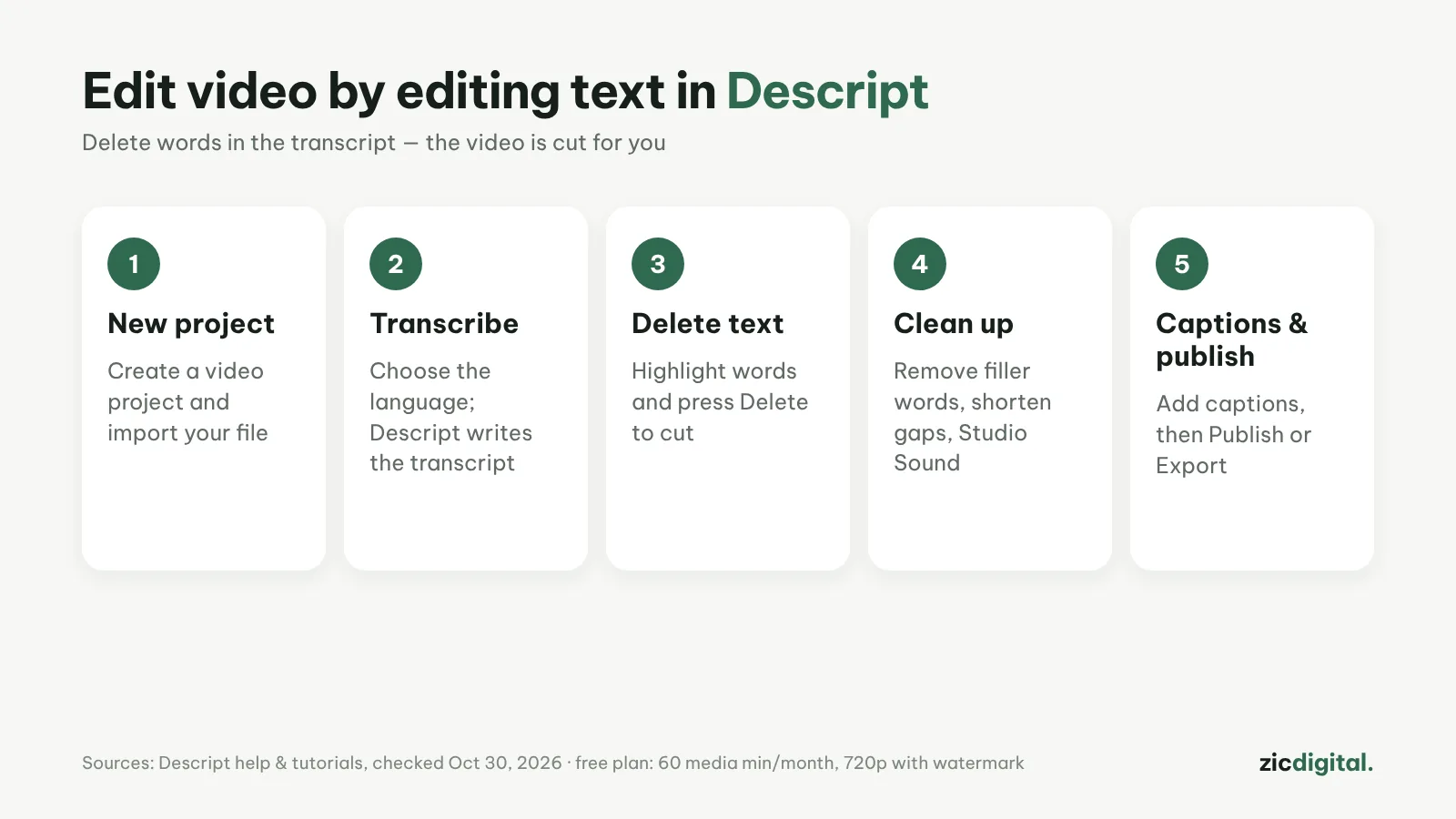
Dans Descript, on monte une vidéo comme un document : la transcription est automatique, et supprimer une phrase coupe le passage correspondant. Idéal pour podcasts, vidéos face caméra et tutoriels.
Étape par étape
- Créez un New Project (Video), nommez-le et glissez votre fichier.
- Choisissez la langue pour la transcription ; vous pouvez nommer les intervenants.
- Surlignez les phrases en trop dans la transcription et appuyez sur Suppr : la vidéo est coupée. Couper-coller le texte change l’ordre.
- Utilisez la suppression des tics de langage (euh, bah…) et Shorten word gaps pour réduire les pauses ; activez Studio Sound contre le bruit.
- Ajoutez des Captions (icône T), choisissez un style, puis Publish pour publier ou exporter la vidéo et le fichier de sous-titres.
Astuces pour des sous-titres propres
- Après de grosses suppressions, vérifiez les raccords pour éviter les sauts.
- Nommer les intervenants permet de retirer vite les passages d’une personne.
- Meilleure transcription = coupes plus propres : enregistrez un son clair dès le départ.
- Pour l’étalonnage ou les effets poussés, exportez la timeline vers un autre logiciel.
Ce qui est gratuit
L’offre gratuite inclut 60 minutes de médias par mois et exporte en 720p avec filigrane. Offres payantes à partir d’environ 16–24 $/mois selon la facturation annuelle ou mensuelle.
Étapes d’après la page d’aide officielle, vérifiée le 30/10/2026 ; les menus peuvent changer avec les mises à jour.
Pour aller plus loin: test de Descript · les meilleures apps de sous-titres automatiques gratuites · les sous-titres automatiques de CapCut · les sous-titres dans Adobe Premiere · CapCut vs Descript