Come aggiungere sottotitoli automatici in Adobe Premiere mobile (gratis)
Crea sottotitoli automatici gratuiti e illimitati nell’app Adobe Premiere per smartphone: 5 passaggi, come correggere gli errori e cosa sapere sulla lingua.
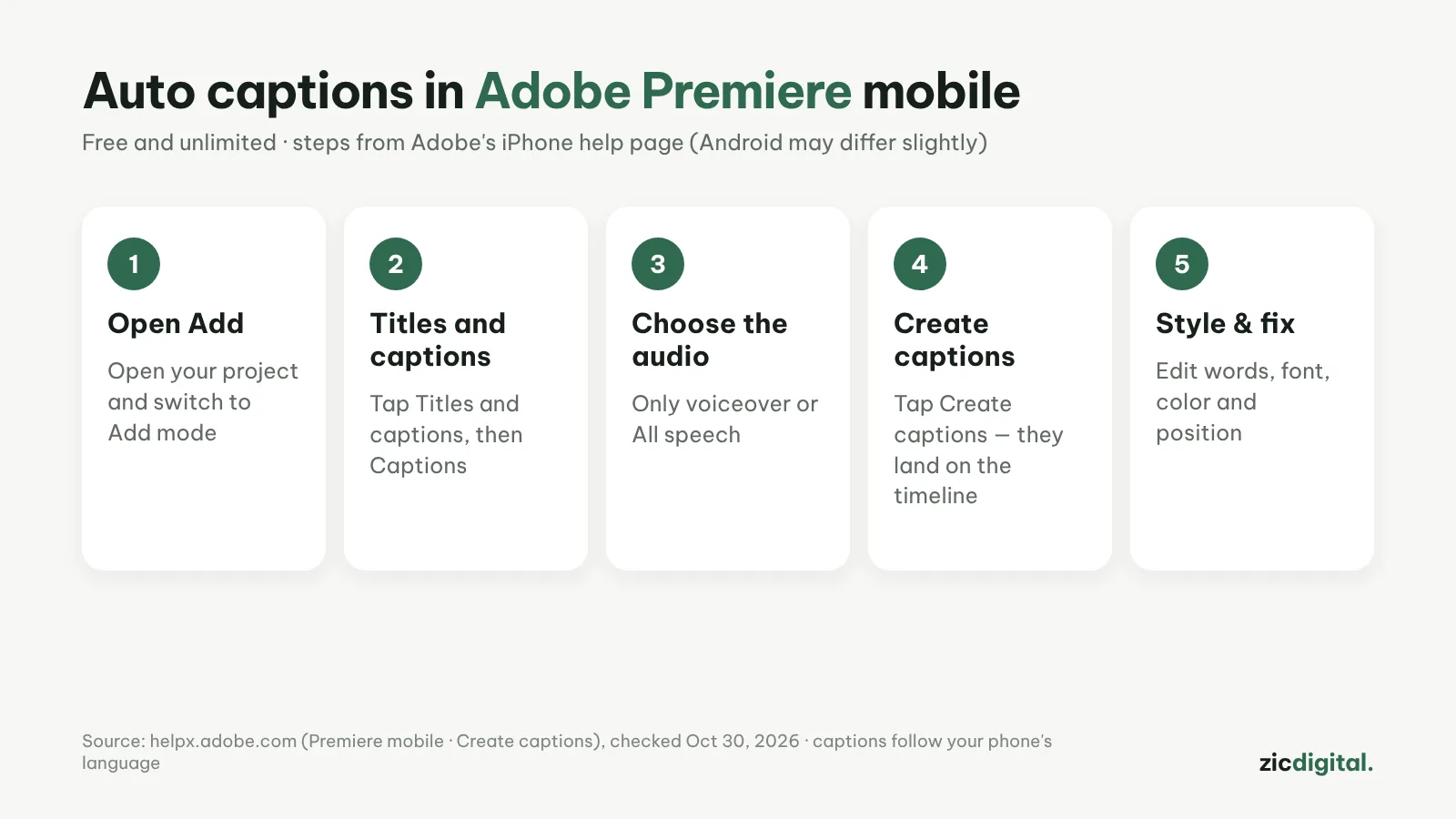
L’app Adobe Premiere per smartphone crea sottotitoli automatici gratis e senza limiti ed esporta senza filigrana. I passaggi seguono la pagina di aiuto ufficiale di Adobe per iPhone; su Android può cambiare leggermente.
Passo per passo
- Apri il progetto e passa alla modalità Add.
- Tocca Titles and captions, poi Captions.
- In Create from scegli Only voiceover oppure All speech.
- Attiva Replace existing captions per sostituire quelli vecchi, o lascialo spento per aggiungerne di nuovi.
- Tocca Create captions. Finiscono sulla timeline; toccali per modificare testo, font, colore e posizione.
Consigli per sottotitoli puliti
- I sottotitoli usano la lingua impostata sul telefono: impostala sulla lingua parlata, se supportata.
- Adobe avverte: mescolare inglese e un’altra lingua può rendere i sottotitoli imprecisi.
- Usa prima Enhance Audio: una voce più chiara dà sottotitoli più precisi.
- Rileggi tutto prima di esportare, soprattutto nomi e numeri.
Cosa è gratis
I sottotitoli automatici sono gratuiti e illimitati nell’app. Solo l’IA generativa (Firefly) consuma crediti.
Passaggi secondo la pagina di aiuto ufficiale, verificata il 30/10/2026; i menu possono cambiare con gli aggiornamenti.
Approfondisci: recensione Adobe Premiere · le migliori app gratuite per sottotitoli automatici · sottotitoli automatici di CapCut · sottotitoli in Clipchamp · CapCut vs Adobe Premiere