Come aggiungere sottotitoli automatici in Clipchamp (gratis, con SRT)
Attiva i sottotitoli automatici in Clipchamp su Windows o nel browser, correggi gli errori, cambia lo stile e scarica un file .SRT: tutto gratis.
Clipchamp è incluso in Windows 11 e funziona anche nel browser. I sottotitoli automatici sono disponibili nella versione gratuita, con export 1080p senza filigrana. I passaggi seguono la pagina di aiuto ufficiale di Microsoft.
Passo per passo
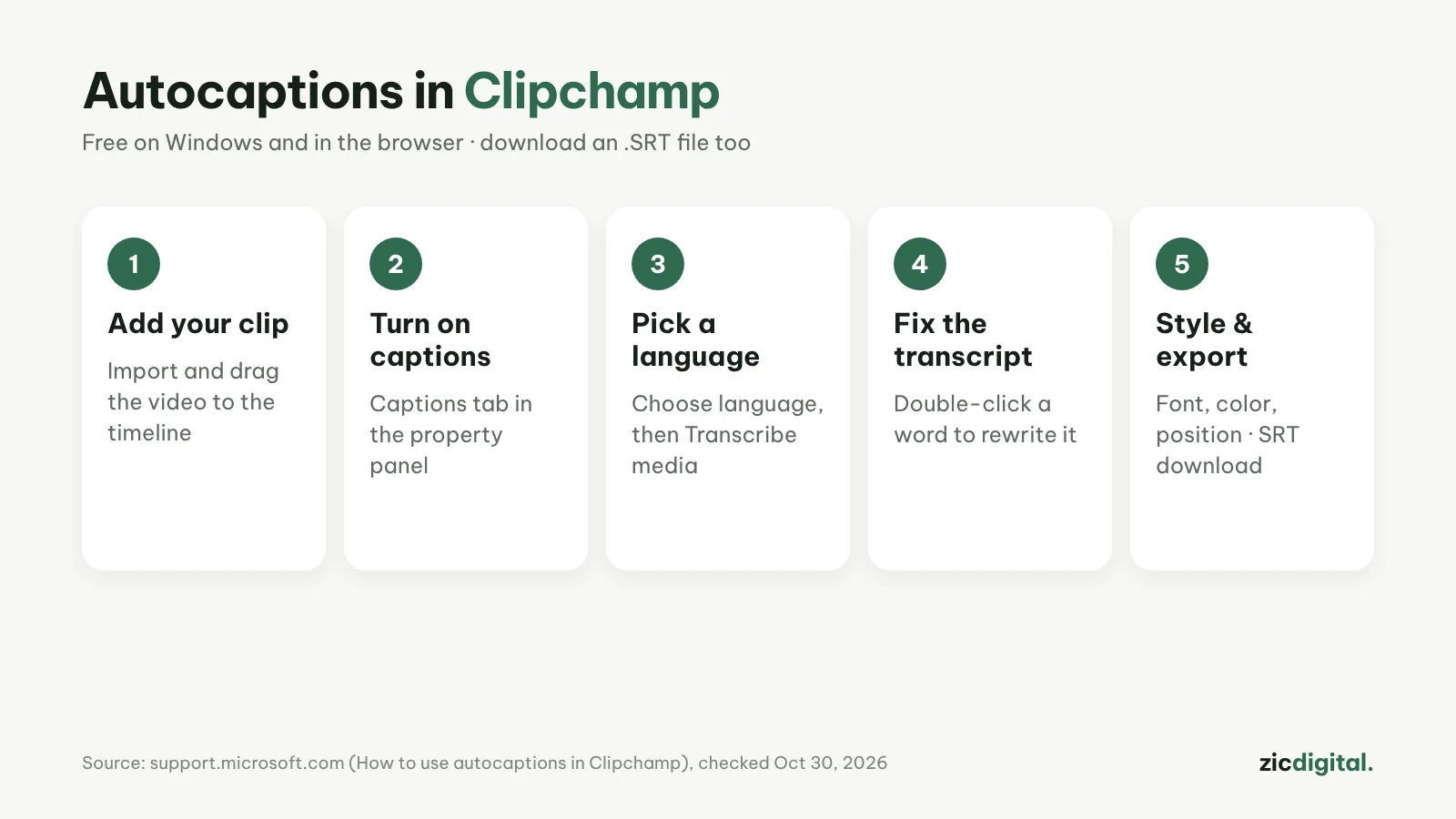
- Importa un video con parlato (My media) e trascinalo sulla timeline.
- Clicca l’icona dei sottotitoli nell’anteprima, oppure apri la scheda Captions nel pannello proprietà e attiva i sottotitoli automatici.
- Scegli la lingua e se filtrare le parolacce, poi Transcribe media.
- La trascrizione con i tempi appare nella scheda Captions: doppio clic su una parola sbagliata per correggerla.
- Seleziona il testo nell’anteprima per cambiare font, colore e posizione; download captions per il file .SRT, poi esporta.
Consigli per sottotitoli puliti
- Una sola lingua di sottotitoli per video.
- Microsoft consiglia testo bianco con contorno o ombra.
- Per nascondere i sottotitoli tenendo la trascrizione: hide captions in video.
- Carica il .SRT su YouTube come sottotitoli attivabili.
Cosa è gratis
I sottotitoli automatici sono gratis, export 1080p senza filigrana. L’audio è elaborato automaticamente dai servizi Azure di Microsoft; secondo la guida nessuno lo ascolta.
Passaggi secondo la pagina di aiuto ufficiale, verificata il 30/10/2026; i menu possono cambiare con gli aggiornamenti.
Approfondisci: recensione Clipchamp · le migliori app gratuite per sottotitoli automatici · sottotitoli automatici di CapCut · montare con il testo in Descript · CapCut vs Clipchamp