Montare un video modificando il testo in Descript: guida per principianti
Descript trasforma il video in un documento: cancella parole per tagliare, togli gli intercalari, pulisci l’audio e aggiungi sottotitoli. Passo per passo e limiti gratuiti.
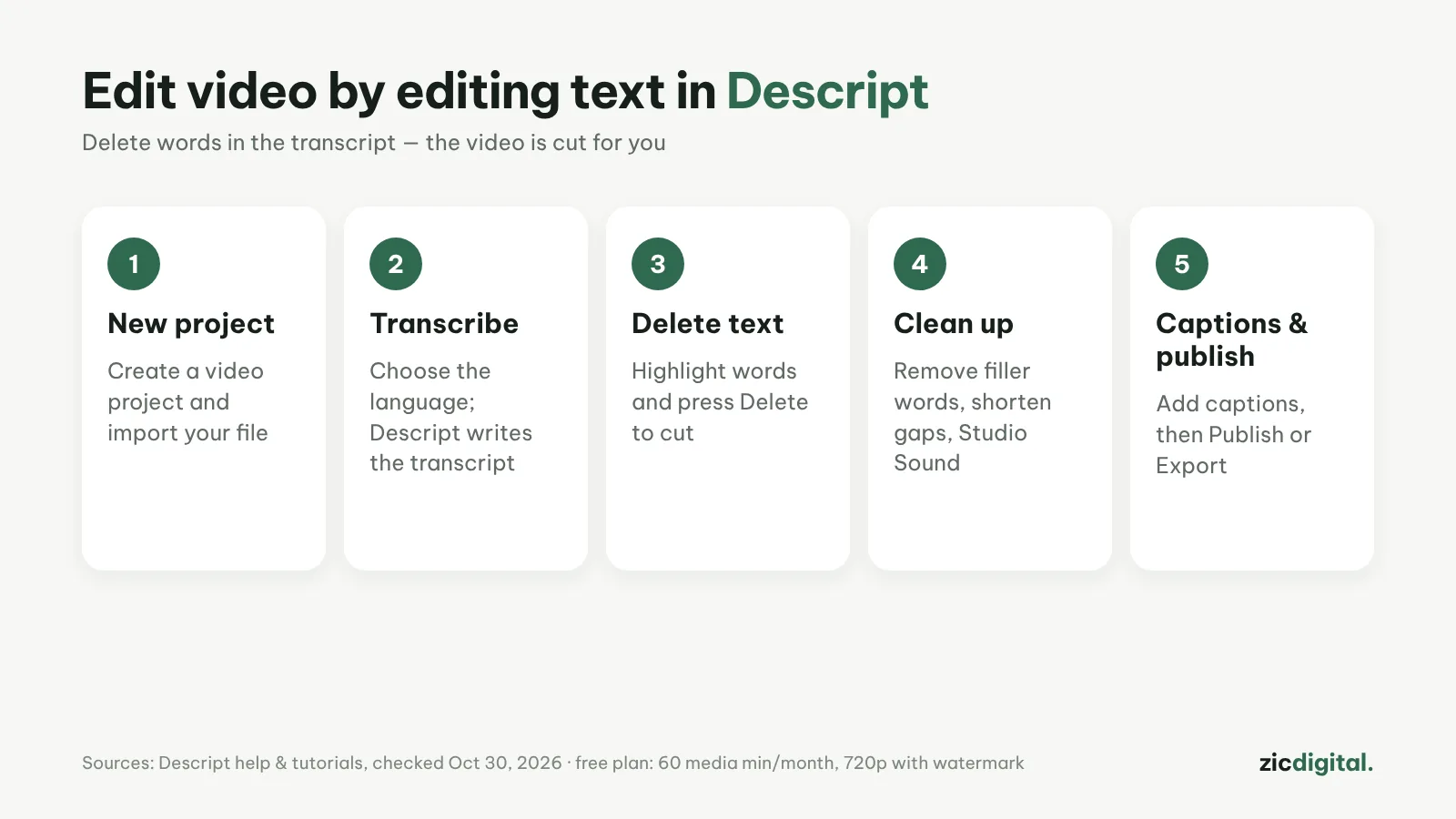
In Descript monti un video come un documento: trascrive da solo e, se cancelli una frase, il pezzo di video corrispondente viene tagliato. Ideale per podcast, video parlati e tutorial.
Passo per passo
- Crea un New Project (Video), dagli un nome e trascina il file.
- Scegli la lingua per la trascrizione; puoi aggiungere i nomi di chi parla.
- Evidenzia le frasi di troppo nella trascrizione e premi Canc: il video viene tagliato. Taglia e incolla il testo per riordinare.
- Usa la rimozione degli intercalari (ehm, cioè…) e Shorten word gaps per accorciare le pause; attiva Studio Sound per ridurre il rumore.
- Aggiungi Captions (icona T), scegli uno stile e usa Publish per pubblicare o esportare video e sottotitoli.
Consigli per sottotitoli puliti
- Dopo molti tagli, controlla i punti di giunzione per evitare salti.
- Dare un nome a chi parla aiuta a togliere in fretta le parti di una persona.
- Trascrizione migliore, tagli più puliti: registra un audio chiaro fin dall’inizio.
- Per colore o effetti complessi, esporta la timeline in un altro editor.
Cosa è gratis
La versione gratuita include 60 minuti di media al mese ed esporta in 720p con filigrana. I piani a pagamento partono da circa 16–24 $/mese a seconda della fatturazione annuale o mensile.
Passaggi secondo la pagina di aiuto ufficiale, verificata il 30/10/2026; i menu possono cambiare con gli aggiornamenti.
Approfondisci: recensione Descript · le migliori app gratuite per sottotitoli automatici · sottotitoli automatici di CapCut · sottotitoli in Adobe Premiere · CapCut vs Descript